عیب یابی دیتا پروژکتور اپسون EPSON
هوشمندسازی مدارس، فروش، نصب، راه اندازی، برنامه ریزی، تعمیر و نگهداری فاکس و تلفن سانترال پاناسونیک در کلیه ظرفیت ها و انواع دوربین مداربسته و دزدگیر در شهرستانهای آمل، بابل، بابلسر، امیرکلا، بهشهر، تنکابن، چالوس، رامسر، ساری، قائمشهر و سوادکوه، محمودآباد و فریدونکنار، نکا، نور و علمده، نوشهر و سراسر استان مازندران

مشاوره و بازدید رایگان جهت نصب سانترال پاناسونیک و هوشمند سازی مدارس
فروش ویژه کامپیوتر های شخصی اچ پی/ لنوو ( HP/Lenovo ) در انواع کانفیگ
........................................................................................................
فروش و تعمیرات تخصصی انواع ویدیو دیتا پروژکتور
تعمیرات تخصصی همه برندهای ویدئو پروژکتور و همچنین فروش انواع لامپ ویدئو دیتا پروژکتور ، ریموت کنترل، لامپ بلاست ، تراشه DMD ، چرخه رنگ (Color wheel) ، ال سی دی (LCD) ، منبع تغذیه، فن، Main Board
در ضمن خدمات و قطعات ارائه شده دارای گارانتی میباشند.
تحویل سریع و خدمات با کیفیت و هزینه کمتر
اپسون (EPSON) ، ان ای سی (NEC) ، ریکو (Ricoh) ، ایسر (Acer) ، بنکیو (BenQ) ، اسپکترون (Specktron) ، سونی (SONY) ، اپتما (Optoma) ، کاسیو (Casio) ، پاناسونیک (Panasonic) ، اینفوکوس (InFocus) ، شارپ (Sharp) ، سامسونگ (Samsung) ، ال جی (LG) ، هیتاچی (Hitachi) ، کانن (Canon) ، توشیبا (Toshiba) ، اچ پی (HP) ، ویو سونیک (View Sonic) ، ویویتک (VIVITEK)
........................................................................................................
سامانه ارتباط سازان
01132299725(3خط) - 09117788378
مهندس جعفری

https://telegram.me/joinchat/Cfbr-zzEoY54n91bLf0oog
........................................................................................................
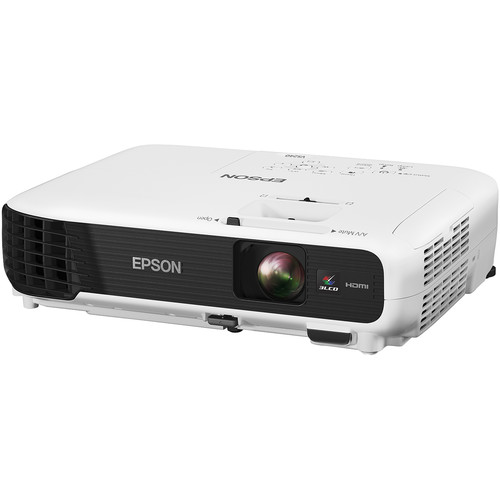
عیب یابی دیتا پروژکتور اپسون EPSON:
عیب یابی پروژکتور ها معمولا باید توسط افراد متخصص انجام شود، در مواقعی اقدامات نابجا توسط مصرف کننده می تواند یک ایراد کوچک پروژکتور را تبدیل به مشکلی اساسی و غیر قابل حل کند. منظور از این حرف این نیست که در صورت بروز کوچکترین ایراد پروژکتور خود را به مراکز تعمیرات ببرید. در این مقاله سعی میکنم مطالبی را توضیح دهم که با مطالعه آنها درک درستی از مشکلات پروژکتور و نحوه حل موارد ساده پیدا میکنید.
البته این نوشته مربوط به پروژکتورهای اپسون می باشد اما بیشتر موارد آن بین همه پروژکتورها مشترک می باشد.
ایرادهای اصلی که ممکن است برای یک پروژکتور اپسون پیش بیاید :
* پروژکتور تصویری نمایش نمیدهد یا پیغام ” No Signal” روی صفحه نمایش ظاهر میشود
۱- چک کنید چراغ Power روی پروژکتور روشن باشد، اگر این چراغ خاموش باشد به این معنی است که برق به آن نمیرسد و باید کابل برق آن را بررسی کنید. بعد از وصل کابل برق دکمه Power را فشار دهید.
۲- بررسی کنید شاید پوشش روی لنز پروژکتور برداشته نشده باشد.
۳- چک کنید کابل ها به طور کامل و طبق راهنما به پروژکتور وصل شده باشند.
۴- ممکن است منبع تصویر به درستی مشخص نشده باشد، دکمه Source را که روی پنل دستگاه قرار دارد را بزنید، پس از آن با توجه به شیوه ارتباطی که در نظر گرفته اید گزینه مناسب را انتخاب کنید، مثلا اگر پروژکتور را با کابل HDMI به کامپیوتر وصل کرده اید، باید با دکمه Source منبع دیتا را به HDMI تغییر دهید تا پروژکتور منبع دیتا را تشخیص دهد.
۵- در بخش Menu در بخش Video Input Signal مطمئن شوید تنظیمات روی RGB یا YCbCr/YPbPR تنظیم شده باشد. ( هر دو را تست کنید )
۶- اگر از لپ تاپ استفاده میکنید با دکمه FN ) function ) و دکمه Monitor حالت نمایش تصویر را به صورت دلخواه در بیاورید. ممکن است در حالت پیش فرض این تنظیمات بر روی نمایش تصویر پروژکتور ست نشده باشد.
اگر هیچکدام از موارد بالا مشکل شما را حل نکرد، کابل های پروژکتور را عوض کنید.
* لامپ پروژکتور بعد از مدتی خود به خود خاموش میشود
آیا چراغ اخطار به رنگ قرمز است ؟ اگر اینطور باشد پروژکتور بیش از حد داغ شده که بعد از خنک شدن به صورت اتومات چراغ اخطار خاموش میشود.
۱- چند دقیقه پروژکتور را به حال خود رها کنید تا خنک شود.
۲- بعد از اینکه خنک شد بررسی کنید آیا چیزی دریچه های تعبیه شده روی بدنه دستگاه را مسدود میکند ؟
۳- فیلتر هوای پروژکتور را چک کنید، اگر تمیز نبود آن را با فشار هوا خالی از گرد و خاک کنید.
۴- پروژکتور را روشن کنید.
اگر مشکل همچنان وجود داشت احتمالا مشکلی در لامپ یا سیم پیچی های آن بوجود آمده که باعث گرم شدن بیش از حد آن در مدت کوتاه میشود. باید پروژکتور خود را به یک مرکز تعمیرات پروژکتور بفرستید تا این موضوع دقیقتر بررسی شود.
* چراغ اخطار پروژکتور به صورت چشمک زن قرمز میشود
در این حالت نیز مشکل از لامپ پروژکتور است.
۱- چند دقیقه صبر کنید تا پروژکتور خنک شود.
۲- هر وقت پروژکتور خنک شد و فن آن از کار افتاد کابل های برق دستگاه را بکشید.
۳- بررسی کنید لامپ نشکسته باشد و خود لامپ و درب آن در جای خود ثابت باشند.
۴- دوباره پروژکتور را به منبع برق وصل کنید و آن را روشن کنید.
* تصویر پروژکتور هاله ای از رنگ صورتی دارد
در اکثر مواقع این مشکل به دلیل ست نبودن روی حالت RGB است.
۱- وارد Menu شوید.
۲- Advanced را انتخاب کنید.
۳- بخش Color Adjustment را روی حالت RGB قرار دهید.
فقط بخش هایی از تصویر قابل مشاهده است و یا پیغام “Not Supported” نمایش داده میشود
در این مواقع احتمالا رزولوشن سیستم عامل شما بیشتر از مقدار پشتیبانی شده توسط پروژکتور است که این موارد باید از طریق تنظیمات سیستم عامل تغییر کند. مثلا پروژکتور های XGA بهترین حالت نمایش خود را روی رزولوشن 768*1024 دارند.
برای تغییر رزولوشن سیستم عامل به شیوه زیر عمل کنید :
ویندوز XP : روی صفحه دسکتاپ راست کلیک کنید، از میان گزینه های باز شده Properties و در پنجره باز شده تب Settings را برگزینید. در این قسمت میتوانید رزولوشن های متفاوت را برای محیط ویندوز خود انتخاب کنید.
ویندوز ۷ و ۸ : روی صفحه دسکتاپ راست کلیک کنید و از میان گزینه های باز شده Screen Resolution را انتخاب کنید. در این صفحه میتوانید رزولوشن دستگاه را به راحتی تغییر دهید.
مکینتاش ۹ : از منوی Apple گزینه Control Panel را انتخاب کنید، در این قسمت Monitors یا Monitors and Sound را برگزینید. در این قسمت میتوانید رزولوشن را تغییر دهید.
مکینتاش ( بقیه نسخه ها ) : از منوی Apple وارد گزینه System Preferences شوید، در این قسمت Display را انتخاب کنید و در بخش Display رزولوشن را تغییر دهید.
* تصویر حالت ذوزنقه ای دارد و در قسمت بالای آن عریض تر از پایین است
به این حالت Keystone میگویند و دلیل آن هم این است که زاویه پروژکتور بر صفحه نمایش کاملا عمود نیست. هر چقدر این زاویه از ۹۰ درجه دور تر باشد تصویر به دست آمده فرم متفاوت تری از مستطیل است. راه حال اصلی آن این است که پروژکتور به صورت مناسب و توسط افراد حرفه ای نصب شود. با این حال گاهی اوقات مجبوریم پروژکتور را در حالت غیر عمود قرار دهیم. در این صورت امکان Keystone Correction در پروژکتور تصویر را به حالت دست آن تغییر میدهد.
تقریبا همه پروژکتور ها حالت Keystone را دارند و از طریق منو میتوان به آن دست پیدا کرد.